Proyectos: trabajo grande, con seguimiento
Un pedido en la barra de la oficina basta para una tarea suelta. Cuando el trabajo tiene muchas partes, usa un proyecto: reúne objetivos, tareas repartidas entre tus empleados, aprobaciones y presupuesto. Aquí aprendes a crearlo, lanzarlo y seguirlo hasta el final.
En esta página
- Decide si necesitas un proyecto
- Crea un proyecto
- Revisa el plan y lánzalo
- Entrega los datos que pide el proyecto
- Sigue el avance y controla el proyecto
- Usa las pestañas del proyecto
- Parte de una plantilla o guarda la tuya
- Cobra el bono al terminar
Decide si necesitas un proyecto#
Un proyecto es un plan con varios objetivos. Cada objetivo se divide en tareas que hace un agente, y algunas son pasos humanos, como una aprobación o un hito que solo tú das por bueno. Te conviene cuando:
- El trabajo tiene muchas partes o varias fases.
- Varios agentes deben avanzar en paralelo.
- Quieres fijar un presupuesto antes de empezar.
- Vas a repetir el mismo trabajo y te sirve una plantilla.
Consejo
Para algo pequeño, pídelo directamente en la barra de la oficina.
Crea un proyecto#
- Abre «Proyectos» en el menú lateral y pulsa «Nuevo proyecto».
- Escribe el «Objetivo del proyecto» con tus palabras, o elige una plantilla en «Plantilla». Con «Sin plantilla (plan libre)», el plan se arma a partir de tu objetivo.
- Si elegiste una plantilla, completa sus parámetros y revisa la «Vista previa del plan»: tareas, aprobaciones humanas, cadena más larga, trabajo en paralelo y costo estimado.
- Escribe un «Presupuesto (USD, opcional)» o déjalo vacío para que se sugiera según la estimación.
- Pulsa «Crear borrador».
Consejo
Crear el borrador no gasta presupuesto: el proyecto todavía no ha empezado.
Revisa el plan y lánzalo#
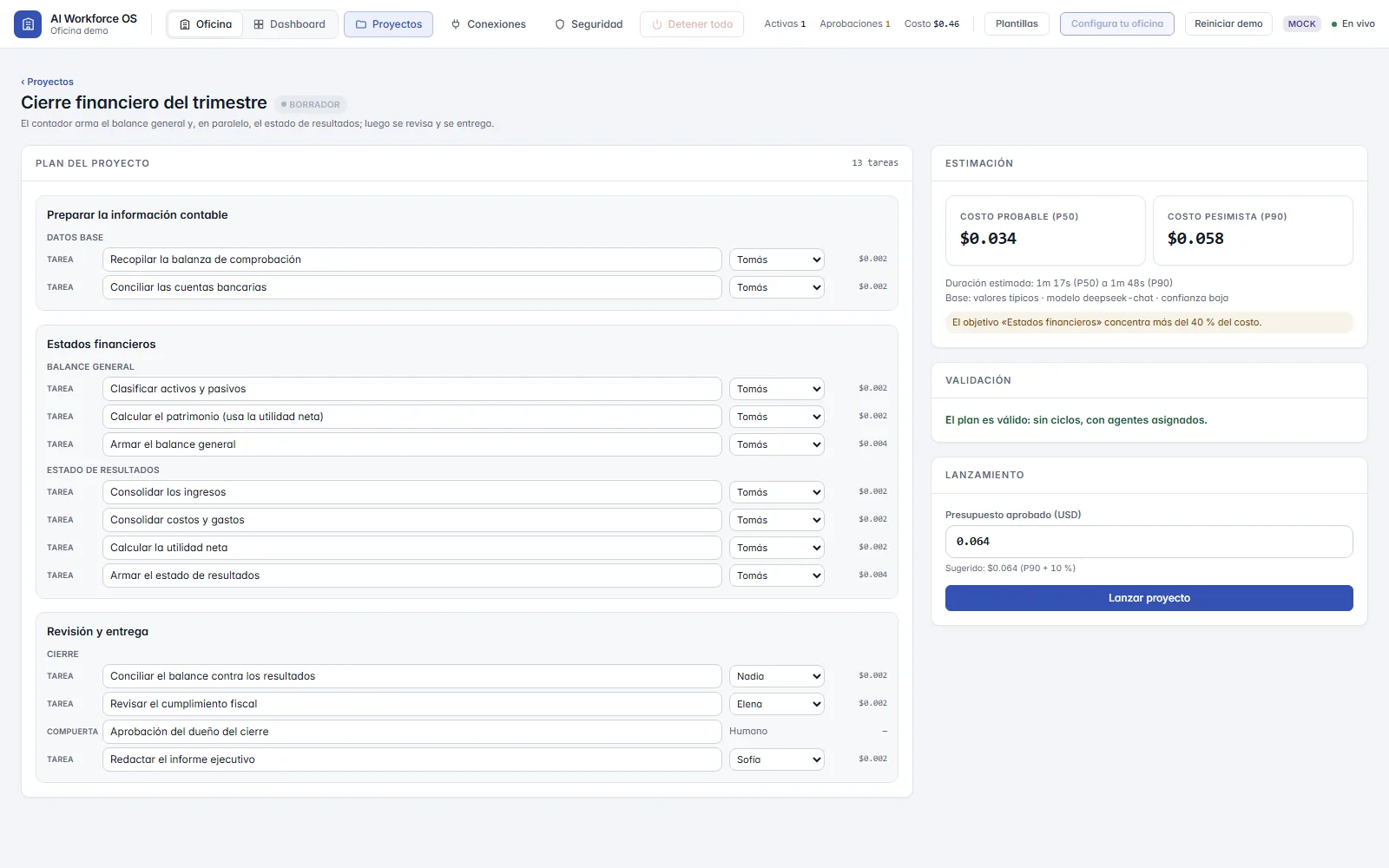
El borrador muestra el «Plan del proyecto»: cada objetivo con sus tareas y el agente asignado. Hasta que lo lances, puedes ajustarlo.
- Cambia el título de una tarea o el agente que la hace, y añade criterios de aceptación, uno por línea.
- Revisa la «Estimación»: «Costo probable (P50)», «Costo pesimista (P90)» y la duración estimada.
- En «Revisión de calidad», elige «No revisar», «Solo si el agente duda» o «Siempre».
- Comprueba que la «Validación» diga que el plan es válido.
- Escribe el «Presupuesto aprobado (USD)». La app sugiere el P90 más un 10 %.
- Pulsa «Lanzar proyecto».
Nota
Solo se revisan las tareas que tienen criterios de aceptación, y cada revisión cuenta en el presupuesto.
Atención
Si el presupuesto queda por debajo del costo probable, el proyecto podría pausarse por falta de fondos; para lanzarlo igual tienes que marcar «Entiendo el riesgo y quiero lanzar igual».
Entrega los datos que pide el proyecto#
Algunos proyectos necesitan datos para calcular cifras reales. En ese caso el borrador muestra la tarjeta «Antes de empezar», y lo que aportes se guarda en la carpeta Entradas del proyecto, donde lo leen todos sus agentes.
- Pulsa «Subir archivo» para subir los datos desde tu computadora.
- O pulsa «Elegir de la unidad» para usar archivos que ya están en Archivos.
- Si solo quieres probar, pulsa «Usar datos de ejemplo»: son datos ficticios que completan lo que falta.
- Si no tienes los datos, pulsa «Lanzar sin estos datos»: queda registrado y los agentes trabajarán con supuestos explícitos.
Sigue el avance y controla el proyecto#
Cada tarjeta de la lista de Proyectos muestra el estado, una barra con los pasos terminados sobre el total, las tareas «por aprobar», las que tienen problemas y lo gastado frente al presupuesto. Dentro del proyecto verás la misma barra arriba.
Según el estado, el proyecto ofrece «Pausar», «Reanudar» o «Cancelar». Cancelar pide confirmación y detiene las tareas que no hayan terminado.
Usa las pestañas del proyecto#
Las pestañas siguen un orden de trabajo: Salud te dice si hay un problema, Mapa te muestra dónde, Kanban y carriles sirven para actuar y Línea de tiempo para replanificar.
| Pestaña | Para qué sirve |
|---|---|
| Salud | Saber si algo va mal |
| Mapa | Ver en qué parte del plan está el problema |
| Línea de tiempo | Replanificar fechas y dependencias |
| Kanban | Actuar sobre las tareas según su estado |
| Carriles por agente | Actuar sobre las tareas de cada agente |
| Delegación | Ver quién le pidió trabajo a quién |
| Aprobaciones | Decidir lo que debes autorizar y revocar las decisiones recordadas |
| Cambios de plan | Revisar los ajustes propuestos al plan |
| Costos | Ver lo que se ha gastado |
Parte de una plantilla o guarda la tuya#
- En «Proyectos», pulsa «Usar plantilla» en una de las plantillas de la lista, o «Ver todas» para abrir la biblioteca.
- En la biblioteca, busca por nombre o descripción y pulsa «Usar», «Duplicar» para adaptarla o «Nueva plantilla» para crear una desde cero.
- Para repetir un proyecto que ya hiciste, ábrelo y pulsa «Guardar como plantilla».
Nota
Guardar como plantilla conserva la estructura del proyecto; no se copian resultados ni costos.
Cobra el bono al terminar#
Cuando un proyecto termina bien con al menos dos tareas hechas, tu organización recibe un bono de monedas una sola vez. Con la configuración por defecto son 20 monedas más 2 por cada tarea terminada, con un tope de 100. Un proyecto cancelado o fallido no lo recibe.
Las monedas solo se ganan con trabajo terminado, no se compran con dinero y se gastan en objetos cosméticos de la Tienda.
Pruébalo en tu propia oficina
Crea tu cuenta y llegas a una oficina con tu equipo de IA. Por ahora la IA corre en modo simulación: respuestas guionadas, sin costo y sin conectar nada.