Aprobaciones y seguridad: tú mantienes el control
Tus empleados de IA preparan y proponen, pero las decisiones delicadas son tuyas. Aquí aprendes a decidir aprobaciones, revisar costos antes de ejecutar, fijar topes y permisos, y detener toda la actividad con un clic.
En esta página
- Entiende cuándo te pide permiso un empleado
- Aprueba o rechaza una acción
- Decide desde el móvil
- Deja de aprobar lo repetitivo
- Revisa el costo antes de ejecutar
- Pon topes de gasto
- Decide qué puede hacer cada empleado
- Protege tus claves
- Usa el Centro de seguridad
- Detén todo en una emergencia
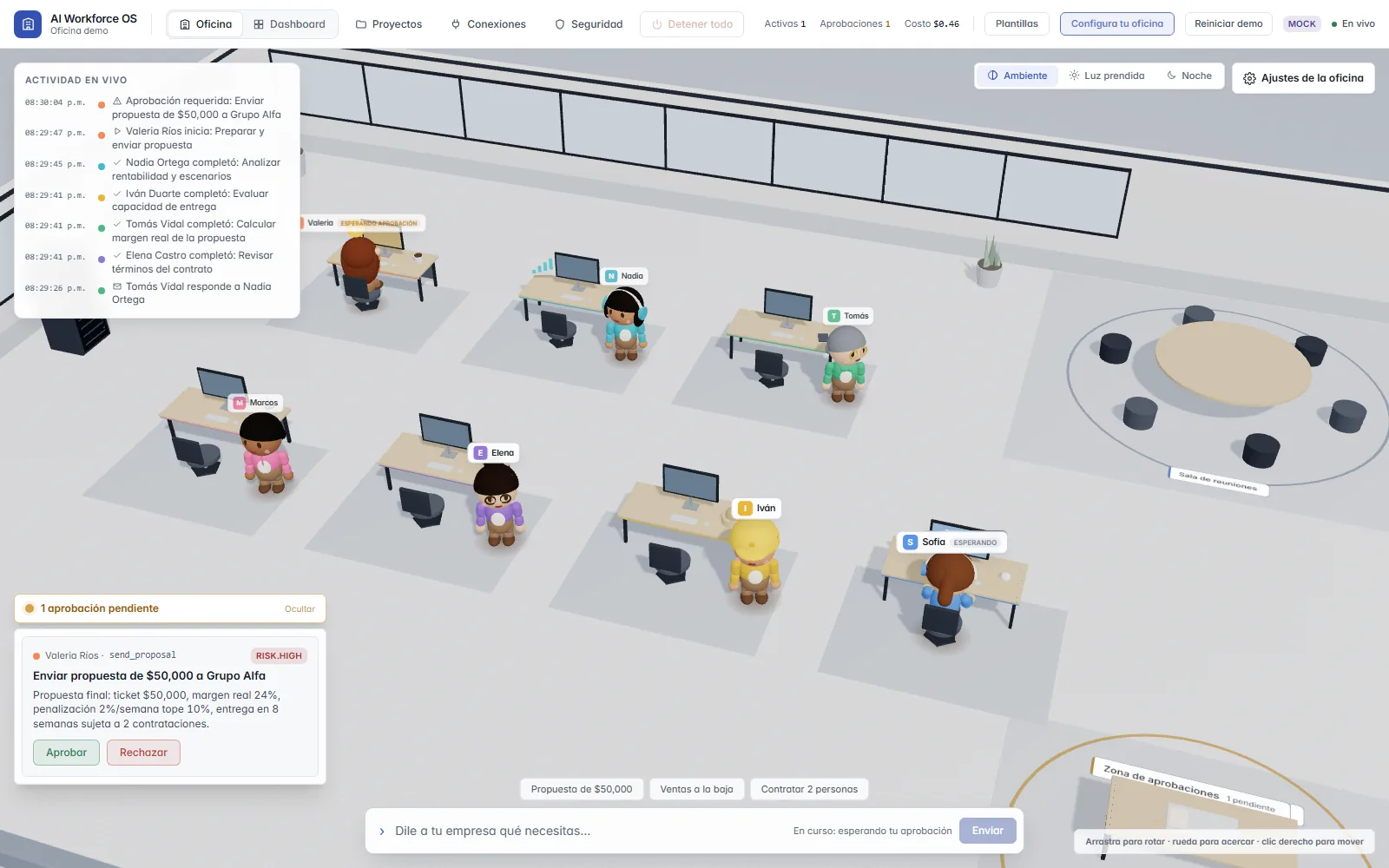
Entiende cuándo te pide permiso un empleado#
Cuando un agente quiere hacer algo que necesita tu visto bueno, se detiene y espera en la zona de aprobaciones de la oficina. Cada aviso dice quién lo pide, qué acción es, el detalle y el nivel de riesgo (bajo, medio o alto). Un agente puede pedir aprobación, pero nunca darla.
Cuánto pide cada empleado depende de su nivel de autonomía, que ves en su panel y en «Qué puede hacer cada empleado»:
| Nivel | Qué pasa con las acciones que cambian algo |
|---|---|
| Solo sugiere | No las ejecuta: quedan registradas como sugerencia y las hace una persona |
| Aprobar cada acción | Cada una espera tu aprobación |
| Según reglas | Deciden sus permisos, y una acción marcada como de riesgo alto pide aprobación |
| Autónomo | Deciden sus permisos sin escalar por riesgo; siguen valiendo las reglas de tu organización y los topes |
Nota
Enviar un correo, crear un evento de calendario, publicar en Slack o LinkedIn y crear incidencias o comentarios en GitHub siempre piden aprobación, sea cual sea el nivel.
Aprueba o rechaza una acción#
- Abre la bandeja de aprobaciones pendientes, abajo a la izquierda de la oficina. Se despliega sola cuando llega una nueva, y puedes ocultarla o mostrarla.
- Lee el título, el detalle y el riesgo de la tarjeta.
- Pulsa «Aprobar» para que el agente continúe o «Rechazar» para frenar esa acción.
Nota
Decidir requiere el rol de Administrador o Dueño. Si tu rol solo puede ver la aprobación, la tarjeta te lo dice y no muestra los botones.
Consejo
También puedes decidir desde la sección «Aprobaciones» del Dashboard.
Decide desde el móvil#
- Abre app.workforceai.es/approvals en el navegador del móvil e inicia sesión.
- Pulsa «Activar notificaciones» para enterarte cuando algo espere tu decisión.
- Abre la aprobación y decide con «Aprobar» o «Rechazar».
Nota
La notificación solo muestra el título y el riesgo; la decisión siempre se toma dentro de la app, con tu sesión. En iPhone, primero añade la app a la pantalla de inicio.
Consejo
Si una aprobación necesita a dos personas distintas, la tarjeta muestra cuántas aprobaciones van.
Deja de aprobar lo repetitivo#
En acciones internas de un proyecto que se pueden deshacer, la tarjeta ofrece recordar tu decisión. Lo externo nunca entra aquí: enviar, publicar, pagar, borrar y ejecutar código siempre piden aprobación.
- Marca «Recordar esta decisión para esta clase de acción».
- Elige por cuánto tiempo: «Esta sesión (unas 8 horas)» o «Este proyecto».
- Si elegiste el proyecto, marca «También para los demás agentes de este proyecto» si quieres extenderlo.
- Pulsa «Aprobar para esta sesión» o «Aprobar para este proyecto».
Consejo
Revoca una decisión recordada cuando quieras en la pestaña «Aprobaciones» del proyecto.
Revisa el costo antes de ejecutar#
Antes de ejecutar un pedido que pueda tocar conexiones con escritura, la oficina te pide revisar su plan en la pantalla Seguridad, en «Revisión de plan».
- Abre «Ajustes» y entra en «Seguridad».
- En «Revisión de plan», lee el costo estimado (con su máximo probable), el tiempo aproximado, las «Conexiones que podría tocar» y las aprobaciones que se esperan.
- Quita las tareas que no quieras con «Quitar».
- Pulsa «Aprobar y ejecutar» o «Rechazar».
Nota
Es una estimación, no una factura. Si el costo máximo estimado de un pedido supera el umbral de confirmación, la oficina también espera tu confirmación antes de empezar.
Pon topes de gasto#
- Para un tope por empleado, abre el Dashboard, entra en «Costos y errores» y escribe su «Tope mensual (USD)» en «Límites de presupuesto». Pulsa «Guardar»; dejarlo vacío quita el tope.
- Para ver todos los topes, abre «Ajustes», entra en «Seguridad» y baja hasta «Topes de gasto»: cada fila muestra el ámbito, el periodo, lo usado, el tope y qué pasa «Al llegar» («Avisar», «Pausar y preguntar» o «Bloquear»).
- Para limitar una conexión, abre «Conexiones», entra en la pestaña «Límites», ajusta «Usos por día», «Escrituras por día» y «Presupuesto mensual (USD)», y pulsa «Guardar límites».
Consejo
Un empleado que llega a su tope aparece «En pausa» en «Límites de presupuesto».
Decide qué puede hacer cada empleado#
Conectar una cuenta no es conceder acceso: cada permiso se asigna por separado, siguiendo el mínimo privilegio. Las integraciones con cuentas reales todavía se están probando.
- Abre «Ajustes», entra en «Conexiones» y pulsa «Conectar».
- Sigue el asistente «Conectar una cuenta»: «Nombre de la conexión», «Tipo de conexión», «¿Qué podrá hacer?» y, si quieres, «Asignar a empleados (opcional)».
- Abre la pestaña «Permisos por empleado» y haz clic en una celda (empleado y conexión) para ver o cambiar sus permisos.
- Concede los permisos de escritura desde esa misma pestaña. Si hay más de un administrador, otra persona debe aprobar la concesión.
- Consulta «Qué puede hacer cada empleado» y el «Registro de uso» para ver qué ocurrió.
Protege tus claves#
Las claves y secretos de tus conexiones se envían una sola vez y se guardan cifrados en el servidor. La pantalla nunca vuelve a mostrarlos: para cambiar uno, se rota.
El modelo de IA tampoco los ve, porque las herramientas las ejecuta el servidor y no el modelo. Con un modelo real, el texto de las tareas sí viaja al proveedor de modelo configurado, así que revisa sus condiciones antes de usar datos sensibles.
Nota
AI Workforce OS no cuenta hoy con certificaciones de seguridad.
Usa el Centro de seguridad#
La pantalla «Seguridad y control» (Ajustes, Seguridad) reúne los frenos de la oficina. Nada de lo que hagas aquí borra datos.
| Control | Qué hace |
|---|---|
| Modo solo lectura global | Los empleados siguen leyendo y proponiendo, pero no envían ni modifican nada |
| Pausar empleados | Un empleado en pausa no empieza tareas nuevas ni usa conexiones, y se reanuda donde se quedó |
| Detener por herramienta | Apaga una herramienta para todos; cualquier administrador la detiene y solo el Dueño la reactiva |
| Horario de operación | Fuera del horario, el trabajo nuevo espera a la vista; lo que ya está en curso no se interrumpe |
| Alertas de actividad inusual | Avisan ante un gasto disparado, ráfagas de herramientas, muchas aprobaciones rechazadas o destinatarios nuevos; no bloquean por sí solas |
Consejo
Las alertas pueden congelar la oficina automáticamente, pero esa opción viene apagada.
Detén todo en una emergencia#
«Detener todo» está en Ajustes y en el Centro de seguridad. Cualquier administrador puede detener, pero solo el Dueño puede levantar el bloqueo. Nada se borra. Hay dos niveles:
- Pulsa «Detener todo» y elige el nivel.
- Escribe un motivo si quieres y confirma con «Sí, detener todo».
- Para reanudar, el Dueño abre «Seguridad», escribe el «Motivo para reanudar» y pulsa «Levantar bloqueo».
| Nivel | Qué hace |
|---|---|
| Todo detenido | No se inicia nada nuevo y se bloquea el uso de las conexiones; las cuentas siguen conectadas |
| Bloqueo total | Además suspende todas las conexiones y cancela los envíos en espera |
Nota
Al reanudar, las acciones que estaban en espera vuelven a pedir aprobación.
Pruébalo en tu propia oficina
Crea tu cuenta y llegas a una oficina con tu equipo de IA. Por ahora la IA corre en modo simulación: respuestas guionadas, sin costo y sin conectar nada.