La oficina 3D y el Dashboard
Tu equipo trabaja en dos vistas del mismo sistema: la oficina 3D, para pedir trabajo y ver a los agentes, y el Dashboard, para revisar cifras y tablas. Aquí aprendes a moverte por las dos y a dejar la oficina a tu gusto.
En esta página
- Mueve la cámara
- Entiende lo que hacen los empleados
- Habla con un empleado
- Sigue la actividad y las aprobaciones
- Ajusta la luz
- Redecora la oficina
- Pasa al Dashboard
- Lee la barra superior
Mueve la cámara#
La oficina es una escena 3D y tú eliges el punto de vista. Mientras no tengas a un empleado seleccionado, la esquina inferior derecha te recuerda los gestos del mouse.
| Acción | Con mouse | Con el teléfono en vertical |
|---|---|---|
| Rotar la vista | Arrastra con el botón izquierdo | Gira dos dedos sobre la pantalla |
| Acercar o alejar | Usa la rueda | Pellizca con dos dedos |
| Desplazar la vista | Mantén el clic derecho y arrastra | Arrastra con un dedo |
Consejo
Acércate a un escritorio para ver mejor qué está haciendo cada agente.
Entiende lo que hacen los empleados#
Cada persona es un agente, y lo que hace en la escena refleja su trabajo real: escribe en su escritorio, se reúne con otros para planear o espera en la zona de aprobaciones cuando necesita tu permiso.
Su estado, por ejemplo Trabajando, Revisando, Bloqueado o Esperando aprobación, también aparece en las tarjetas del Equipo del Dashboard.
Habla con un empleado#
Para hablar con un agente concreto en lugar de con toda la oficina, usa su panel.
- Haz clic en el empleado dentro de la escena.
- Escríbele en la pestaña «Chat» del panel que se abre a la derecha.
- Recorre las otras pestañas para ver su «Estado», sus «Tareas», sus «Reportes», sus «Archivos» o su «Perfil».
- Cierra el panel para volver a ver la oficina completa.
Consejo
En «Tareas», una tarea terminada ofrece «Guardar como habilidad» para reutilizar ese método.
Sigue la actividad y las aprobaciones#
Arriba a la izquierda está el cuadro «Actividad en vivo», con lo que hace cada agente paso a paso. Puedes minimizarlo con su flecha y volver a abrirlo cuando quieras.
Abajo a la izquierda aparece la bandeja de aprobaciones cuando hay algo pendiente. Se abre sola al llegar una nueva, puedes ocultarla o mostrarla, y en la escena el agente espera en la zona de aprobaciones con su tarjeta para «Aprobar» o «Rechazar».
Consejo
En pantallas pequeñas el cuadro de actividad no aparece; usa el Dashboard para seguirla.
Ajusta la luz#
El botón «Luz», arriba a la derecha, cambia la iluminación de toda la oficina. Los cambios se guardan al momento.
- Pulsa «Luz».
- Elige un ambiente: «Natural», «Cálida», «Fría», «Atardecer» o «Noche».
- Ajusta la barra «Temperatura», de cálida a fría, y la barra «Brillo», de tenue a intensa.
- Cierra el panel con la X.
Consejo
La luz es solo visual: no cambia nada del trabajo de los agentes.
Redecora la oficina#
Con «Editar oficina», al lado de «Luz», colocas los muebles que compraste en la Tienda y cambias el ambiente. Necesitas un rol que pueda gastar monedas (Miembro o superior).
- Pulsa «Editar oficina».
- En «Muebles», elige una pieza de «Tus muebles» y haz clic en la oficina para colocarla. La tecla R la gira y Esc cancela.
- Arrastra lo que ya está colocado para moverlo; Supr lo quita.
- En «Puestos», elige el estilo de los escritorios y las sillas.
- En «Ambiente», cambia paredes, suelo, iluminación y la vista desde el ventanal.
- Pulsa «Guardar» para conservar los cambios o «Descartar» para salir sin guardarlos.
Consejo
Si otra persona cambió la oficina mientras editabas, pulsa «Recargar» para ver sus cambios.
Pasa al Dashboard#
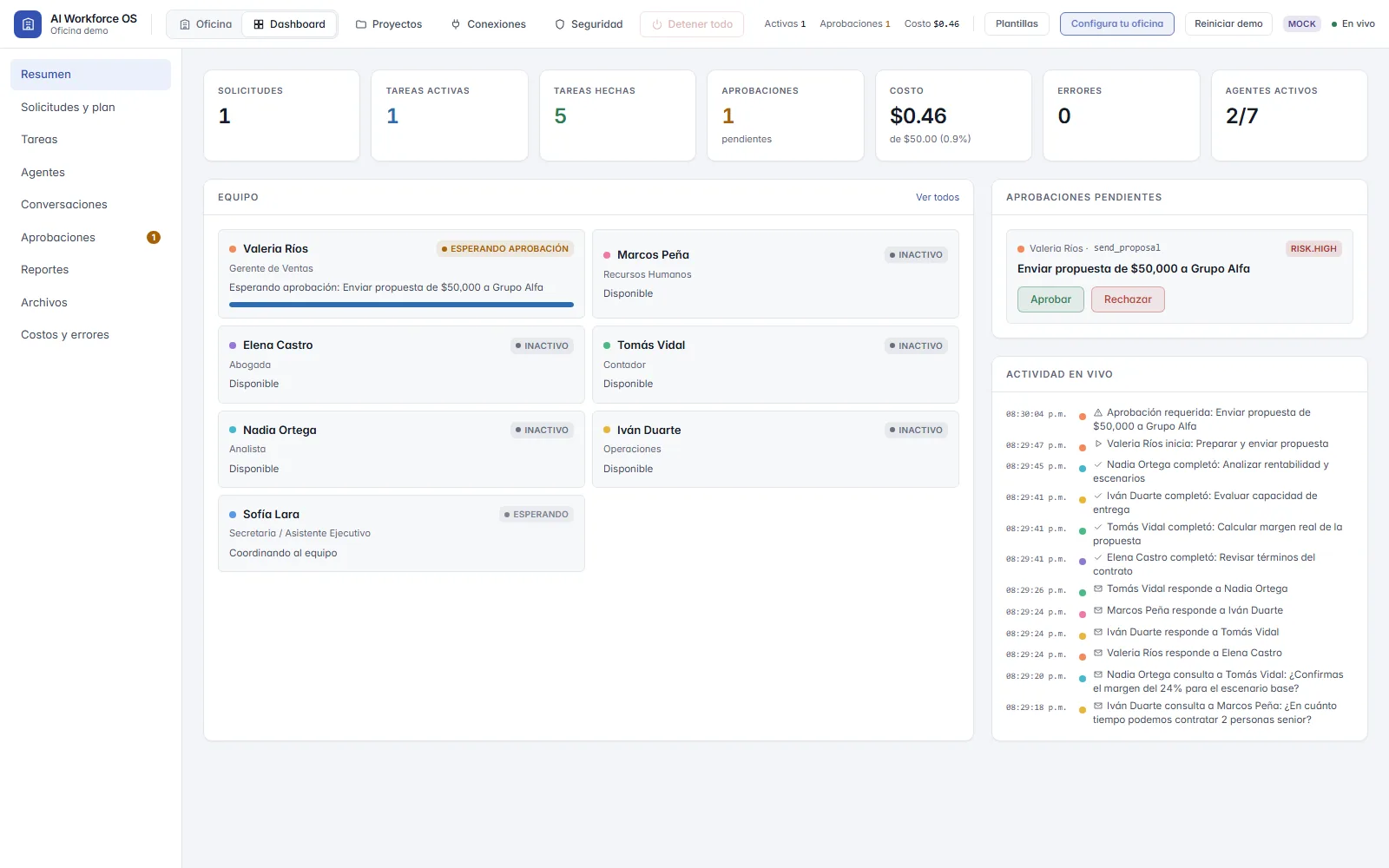
El selector Oficina / Dashboard de la barra superior cambia de vista. El Dashboard muestra la misma operación en cifras y tablas, con estas secciones a la izquierda:
- Pulsa «Dashboard» en la barra superior.
- Empieza por «Resumen»: Solicitudes, Tareas activas, Tareas hechas, Aprobaciones, Costo (con su porcentaje del presupuesto), Errores y Agentes activos.
- Abre la sección que necesites.
- Pulsa «Oficina» para volver a pedir trabajo y ver a los agentes.
| Sección | Qué encuentras |
|---|---|
| Resumen | Indicadores, el Equipo con el estado de cada agente, aprobaciones pendientes y actividad en vivo |
| Solicitudes y plan | Cada pedido con su plan de tareas y su estado |
| Tareas | Todas las tareas y su estado |
| Agentes | Una ficha por agente con sus tareas hechas y pendientes y su autonomía |
| Conversaciones | Las conversaciones del equipo |
| Aprobaciones | Las decisiones pendientes, para aprobar o rechazar |
| Reportes | Los reportes de las solicitudes completadas |
| Archivos | Los archivos de la oficina |
| Calidad | Un puntaje orientativo por empleado, que nunca cambia su autonomía ni sus permisos |
| Costos y errores | Costo por agente y por solicitud, «Límites de presupuesto» y errores y bloqueos |
Consejo
Si Aprobaciones, Costo o Errores cambian de color, conviene revisarlos.
Lee la barra superior#
La barra superior te acompaña en todas las pantallas. Según el ancho de tu pantalla, muestra:
- Aprobaciones: cuántas hay pendientes; el número cambia de color cuando hay alguna.
- Costo: lo gastado hasta ahora.
- La meta del día, por ejemplo «Termina 1 tarea hoy», con su progreso y su premio en monedas.
- «Primeros pasos», mientras te queden pasos de la lista de inicio.
- El botón «?», que abre un tour guiado de la pantalla actual.
- Monedas: tu saldo; púlsalo para abrir la Tienda.
- En vivo o Reconectando…: el estado de la conexión.
Nota
Si la IA corre en modo simulación, no hay un modelo real detrás y el costo que ves no corresponde a un gasto real con un proveedor.
Pruébalo en tu propia oficina
Crea tu cuenta y llegas a una oficina con tu equipo de IA. Por ahora la IA corre en modo simulación: respuestas guionadas, sin costo y sin conectar nada.