Primeros pasos: tus primeros 5 minutos
AI Workforce OS es una oficina virtual en 3D donde los empleados son agentes de IA. En unos cinco minutos vas a crear tu cuenta, pedir tu primera tarea, decidir una aprobación y leer el reporte que deja el equipo.
En esta página
- Crea tu cuenta
- Pide tu primera tarea
- Mira cómo colabora el equipo
- Decide tu primera aprobación
- Lee el reporte y revisa tus monedas
- Completa la lista Primeros pasos
Crea tu cuenta#
Cada cuenta nueva crea su propia organización, separada de las demás, y tú quedas como su Dueño. La oficina empieza con 1,000 monedas de bienvenida para la Tienda.
- Abre app.workforceai.es y pulsa «Crear una cuenta nueva».
- Escribe «Tu nombre», «Nombre de tu empresa», «Correo» y una «Contraseña» de al menos 10 caracteres.
- Pulsa «Crear cuenta».
- Si te llega un correo de confirmación, abre su enlace antes de 24 horas para entrar a tu oficina.
Consejo
Si quieres mirar antes de registrarte, pulsa «O prueba sin registrarte» (cuando está disponible) y recibirás un usuario y una contraseña de prueba válidos por 24 horas.
Atención
El trabajo de una cuenta de prueba se pierde cuando caduca; crea una cuenta si quieres conservarlo.
Pide tu primera tarea#
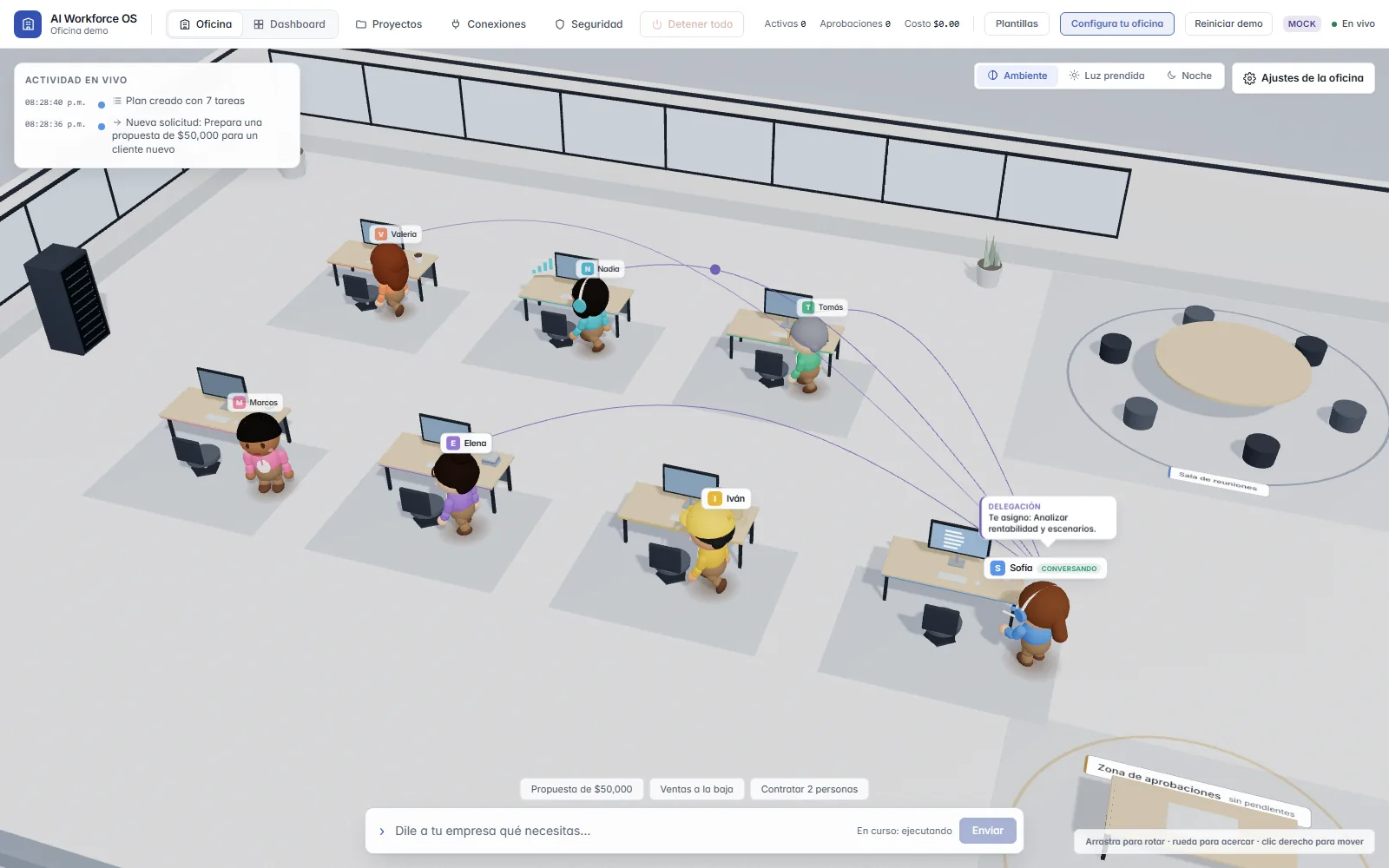
Al entrar llegas a la Oficina: una escena 3D con tu equipo y, abajo, una barra para hablar con toda la oficina como lo harías con un jefe de equipo.
- Pulsa uno de los atajos que aparecen sobre la barra: «Saludar», «Finanzas», «Propuesta de $50,000», «Ventas a la baja» o «Contratar 2 personas».
- O escribe tu pedido en la barra «Escribe a la oficina: saluda, pregunta o pide algo…» y pulsa «Enviar».
- Lee la respuesta en el chat de la oficina, justo encima de la barra. Si es una tarea, verás a quién se asignó y por qué.
Nota
Si el servidor no tiene configurado un proveedor de modelo, la IA corre en modo simulación: las respuestas son guionadas, no hay costo de modelo y el flujo es el mismo que con un modelo real.
Consejo
Empieza por «Propuesta de $50,000»: siempre pide una aprobación, así recorres el flujo completo.
Mira cómo colabora el equipo#
Cada persona de la escena es un agente y se mueve según lo que hace: trabaja en su escritorio, se reúne con otros para planear o espera en la zona de aprobaciones.
- Revisa el cuadro «Actividad en vivo», arriba a la izquierda, para seguir cada paso de los agentes.
- Mira el estado en la cabecera del chat de la oficina: «En curso: planificando», «ejecutando» o «esperando tu aprobación».
- Haz clic en un empleado para abrir su panel, ver su trabajo y escribirle directamente.
Consejo
Arrastra para rotar la vista, usa la rueda para acercar y mantén el clic derecho para desplazarte.
Decide tu primera aprobación#
Cuando un agente quiere hacer algo delicado, se detiene y espera tu decisión. Nada sigue hasta que decides.
- Abre la bandeja de aprobaciones pendientes, abajo a la izquierda de la oficina.
- Lee qué quiere hacer el agente y su nivel de riesgo.
- Pulsa «Aprobar» para que continúe o «Rechazar» para detenerlo.
Nota
Decidir aprobaciones requiere el rol de Administrador o Dueño. Si tu rol no lo permite, la tarjeta te lo indica y no muestra los botones.
Consejo
Rechazar también es una respuesta válida: para eso existe el paso humano.
Lee el reporte y revisa tus monedas#
Cuando una solicitud se completa se genera un reporte, y cada tarea terminada suma monedas a tu organización. Las monedas no son dinero ni se compran: solo se ganan con trabajo terminado y se gastan en la Tienda.
- Pulsa «Dashboard» en el selector Oficina / Dashboard de la barra superior.
- Abre «Reportes» y elige el reporte de tu pedido.
- Mira el contador «Monedas» de la barra superior y púlsalo para abrir la Tienda.
Completa la lista Primeros pasos#
Mientras te queden pasos pendientes, la barra superior muestra el botón «Primeros pasos». Reúne cuatro tareas que preparan tu oficina para trabajo real, y cada una se marca sola cuando la cumples:
- «Cuéntale a tu oficina de tu negocio»: tipo de negocio, tono e idioma, desde Ajustes.
- «Conecta una herramienta»: correo, calendario, archivos u otras.
- «Elige cuánta libertad tiene tu equipo»: desde «sugerir» hasta «autónomo».
- «Pide tu primera tarea».
Consejo
El botón «?» de la barra superior abre un tour guiado de la pantalla en la que estás.
Pruébalo en tu propia oficina
Crea tu cuenta y llegas a una oficina con tu equipo de IA. Por ahora la IA corre en modo simulación: respuestas guionadas, sin costo y sin conectar nada.